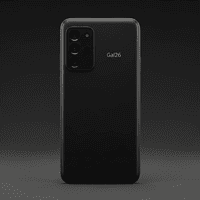
갤럭시 s26 사생활보호 프라이버시 모드 설정 관련 이야기를 해봅니다.
이번에 스마트폰을 갤럭시 s26으로 바꾸면서 보호필름이랑 케이스에 맥세이프 거치대까지 줄줄이 구매를 했습니다.
이 전까지는 상당히 오래된 폰을 쓰고 있었기 때문에 맥세이프 같은 제품은 아예 써본 적도 없었고 뭔가 아직까지도 정신이 없는 상황입니다.
아직 스마트폰의 기능도 제대로 다 확인하지 못한 상태로 겨우 전에 쓰던 폰이랑 스마트 스위치 어플로 저장된 데이터만 겨우 옮겨놨고 이제 어플 하나씩 접속해가면서 로그인을 하고 있는 중입니다.
은행 어플들 하나씩 로그인을 하면서 민증 인증하고 얼굴 인식까지 다 하려니까 이것도 은근 시간이 걸리더군요.
어제 늦은 시간까지 은행은 다 로그인하고 인증서받고 배달앱이나 필요한 앱들만 일단 다 로그인을 완료했습니다.
그리고 오늘은 사진이랑 동영상도 찍어보면서 어떤 기능들이 있는지 확인해보고 있는데 AI로 사진에서 인물이나 사물 지우는 기능도 써보고 슬슬 적응을 해보고 있는 중입니다.
유튜브에서 갤럭시 S26 후기나 꿀팁 영상들을 찾아보면서 여러 기능들을 보고 있는데 아까 와이프가 이번에 나온 갤럭시는 사생활보호 모드가 된다면서 그거 적용해보라고 하더군요.
갤럭시 s26 사생활보호 프라이버시 모드
저는 처음 듣는 소리여서 혹시나 보호필름 얘기를 하나 했는데 사생활보호 모드 보호필름이 아니라 아예 스마트폰 자체에 프라이버시 모드가 있다고 했습니다.
그러면서 그거 적용해보라고 해서 저도 찾아봤는데 안타깝게도 프라이버시 모드는 갤럭시 s26 울트라 모델만 적용이 된다고 하더군요.
갤럭시 s26 울트라를 켜고 화면을 아래로 내리면 기본 설정이 나오는데 그 중 하단을 보면 ‘프라이버시 디스플레이’영역이 있습니다.
거기서 프라이버시 디스플레이 켜기를 누르면 바로 사생활보호 모드가 켜집니다.
해당 모드는 계속 켜두셔도 되고 필요가 없을때 그냥 꺼두셔도 되는데 해당 모드가 오히려 불편하다는 후기도 나오고 있어서 이건 사람들마다 호불호가 좀 갈리게 될 것 같습니다.
옆에서 보면 완전히 가려지는 느낌이 아니라 어느 정도 다 보인다고 말하는 분들도 있고 해당 모드를 켜면 화면이 뿌옇게 변한다는 분들도 있더군요.
아무튼 프라이버시 디스플레이 기능은 갤럭시 s26 울트라 모델만 적용이 되고 플러스나 기본 갤럭시 s26 모델은 아예 들어있지 않습니다.
저도 그래서 그냥 사생활보호필름으로 사서 붙여야하나 생각했다가 딱히 옆에 누가 훔쳐볼 일이 없을 것 같아서 제일 저렴한 보호필름으로 사다가 붙여놨습니다.
이제 새 폰을 쓴지 3일째라 모르는 기능들도 많은데 계속 써보면서 신기한 기능이 나오면 후기 더 적어보도록 하겠습니다.